ixBrowser ile AnyIP kurulumu nasıl yapılır?
AnyIP Nedir?
AnyIP, çeşitli ikna edici nedenlerle 2024'ün en iyi proxy hizmetlerinden biri olarak öne çıkıyor. Bu çok yönlü çözüm, hem uygun maliyetli hem de sağlamdır ve 30 milyondan fazla IP içeren küresel bir ağa erişim sunar. HTTP/SOCKS5 protokollerini destekler, tüm yazılımlarla sorunsuz bir şekilde entegre olur ve %98,6'lık etkileyici bir istek başarı oranına sahiptir.
AnyIP, dünya çapında mevcut olan mobil ve konut (residential) proxyleri de dahil olmak üzere müşterilerine premium proxy seçenekleri sunma konusunda uzmanlaşmıştır. Bu proxyler, veri kazımadan diğer çevrimiçi görevlere kadar geniş bir faaliyet yelpazesine hitap eder. Kapsamlı sektör deneyimiyle AnyIP, müşterilerinin özel ihtiyaçlarına göre uyarlanmış en uygun çözümleri almalarını sağlayarak olağanüstü hizmet sunar.
Aynı zamanda AnyIP; Telegram, Instagram, Amazon, mobil cihazlar ve sneaker botları için olanlar da dahil olmak üzere geniş bir proxy yelpazesi sunar. Bu seçenekler, tarama deneyiminizi geliştirmek ve güvenli hale getirmek için tasarlanmıştır.
Daha fazla ayrıntı öğrenmek istiyorsanız lütfen AnyIP adresini kontrol edin.
AnyIP, ixBrowser ile nasıl kurulur?
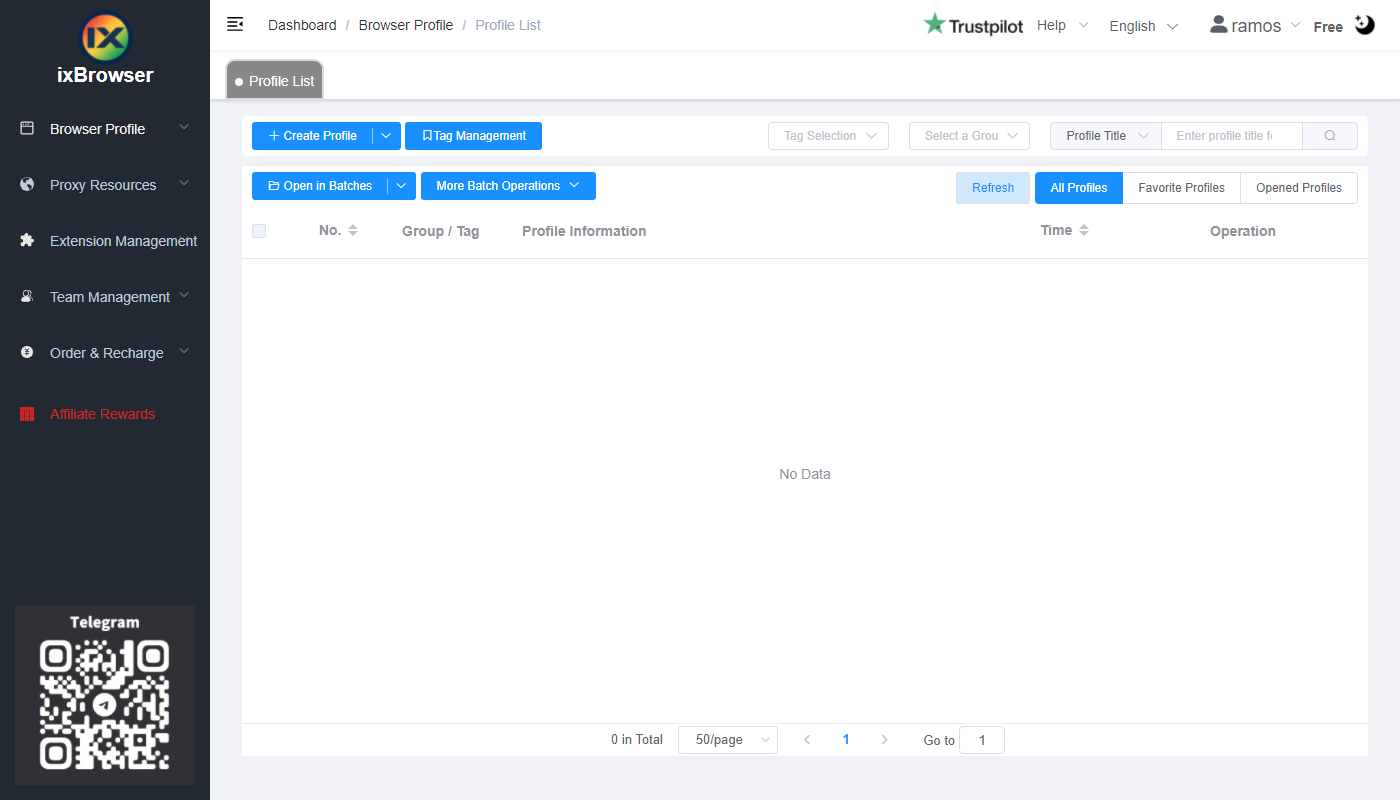
Adım 1: Bir hesap oluşturun, ixBrowser'ı indirin ve giriş yapın;
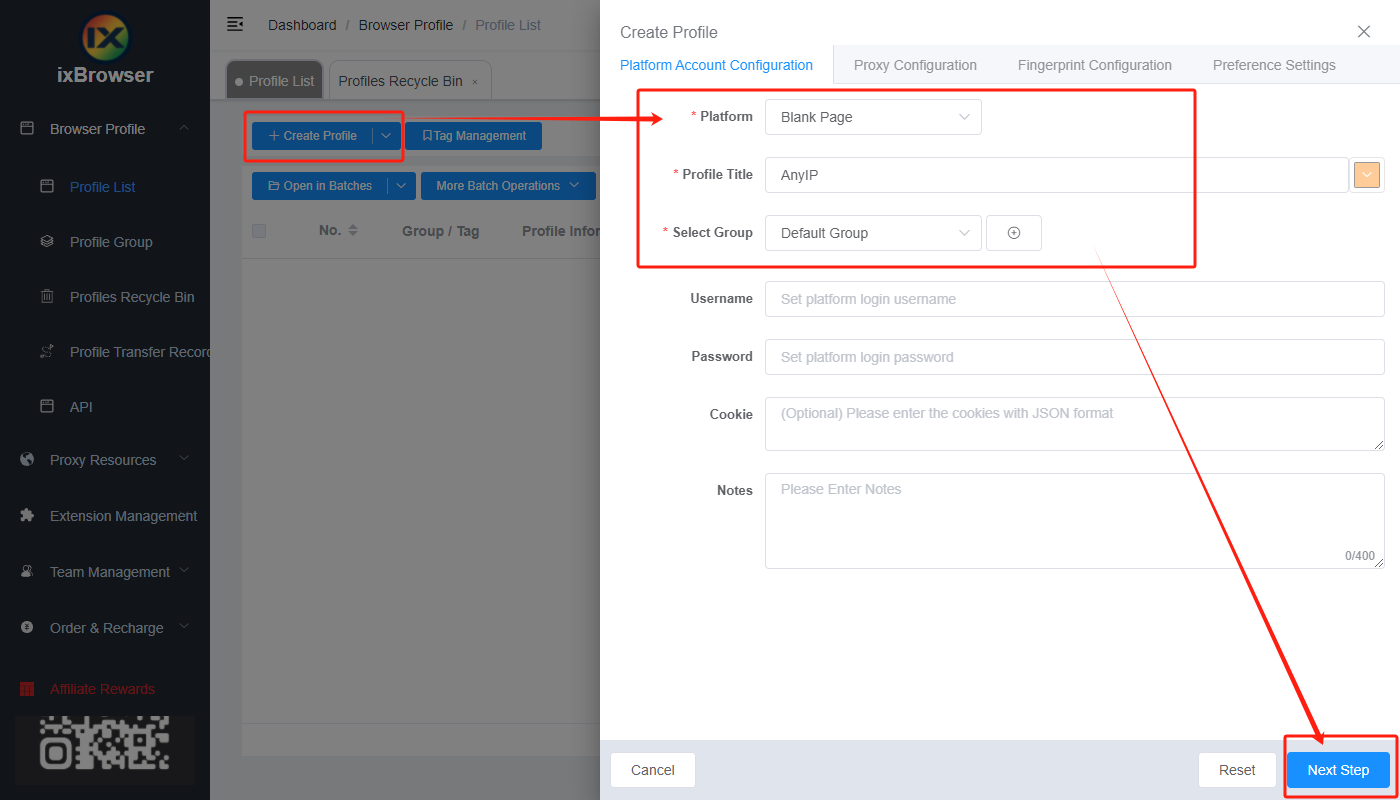
Adım 2: "Create Profile" (Profil Oluştur) seçeneğine tıklayın, platformu ve grubu seçin, profil başlığını girin ve "Next Step" (Sonraki Adım) düğmesine tıklayın;
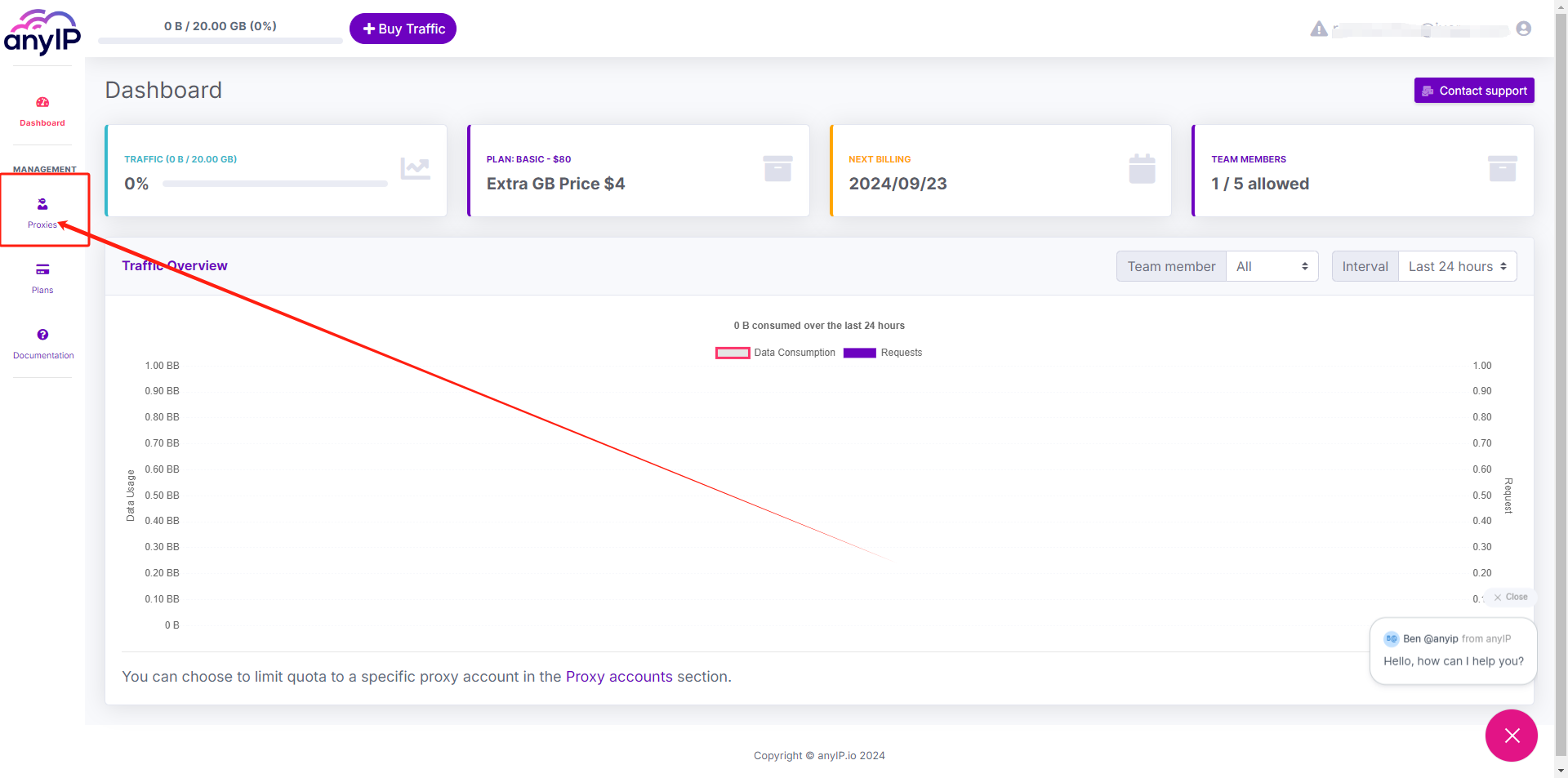
Adım 3: Proxy'yi yapılandırmadan önce, proxy bilgilerini almak için AnyIP paneline gitmemiz gerekiyor;
AnyIP panel sayfasında, sol navigasyon çubuğundaki "Proxies" (Proxyler) düğmesine tıklayabiliriz;
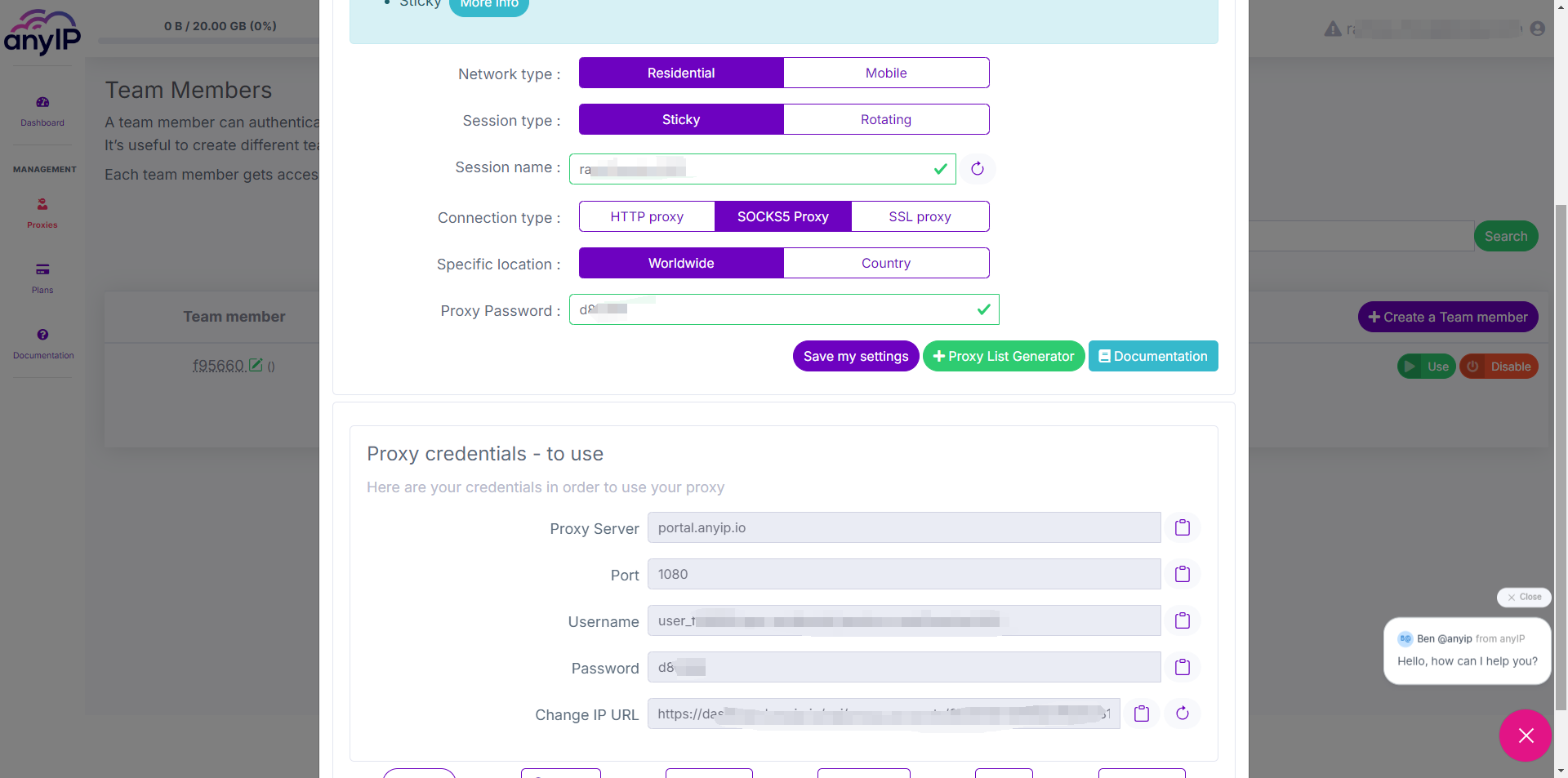
"Use" (Kullan) seçeneğine tıklayın; açılan sayfada proxy bilgilerini alabilir, ayrıca Ağ türü, Oturum türü, Oturum adı vb. gibi ayarları istediğiniz gibi yapabilirsiniz.
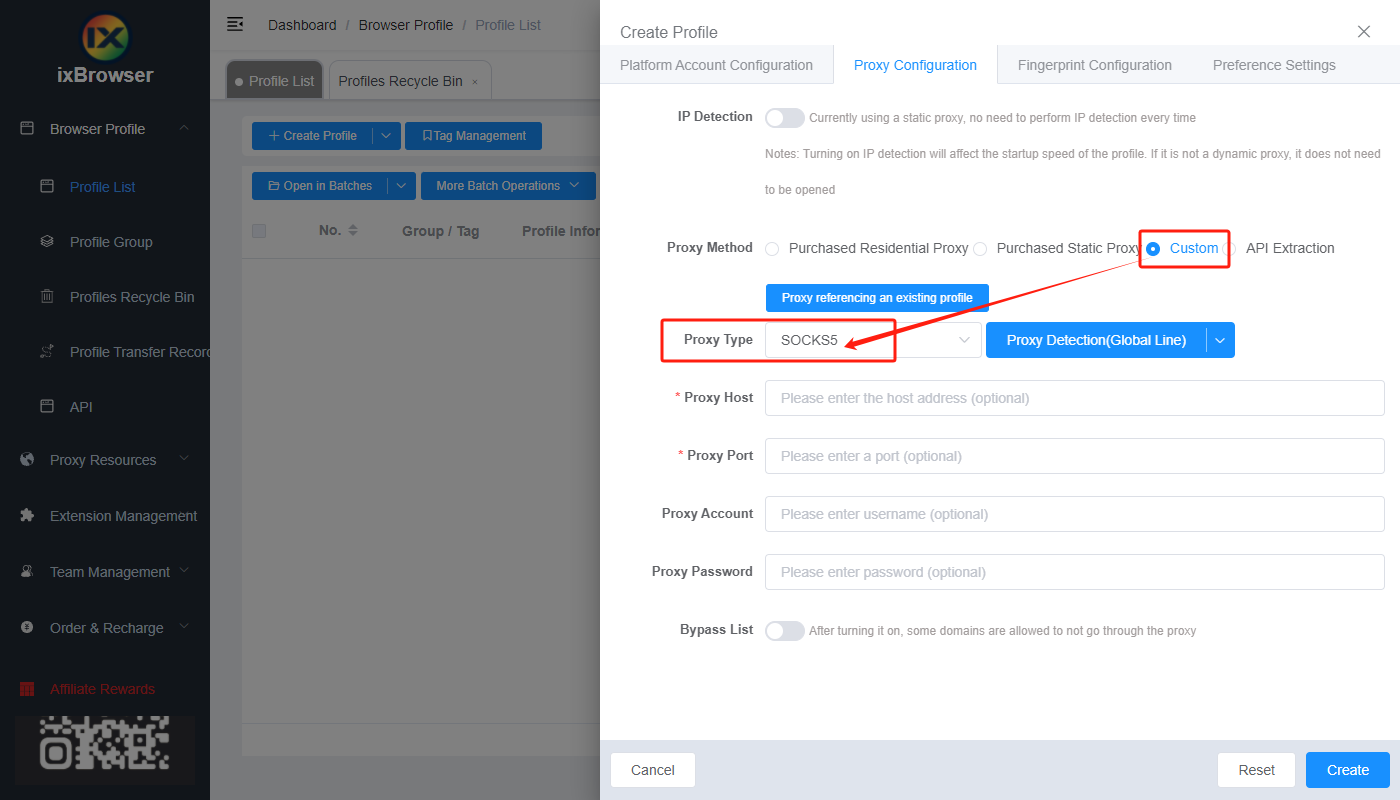
Adım 4: Şimdi ixBrowser'a geri dönün, Proxy Yapılandırma (Proxy Configuration) sayfasında proxy yöntemini "Custom" (Özel) olarak seçin ve proxy türünü Socks5 olarak belirleyin (AnyIP'de hangi bağlantı türünü seçtiğinize bağlı olarak HTTP veya SSL de seçebilirsiniz);
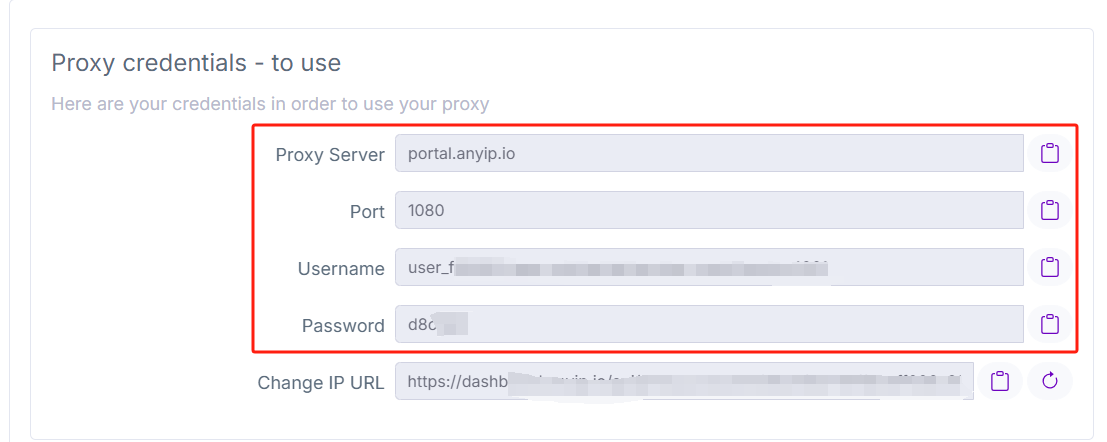
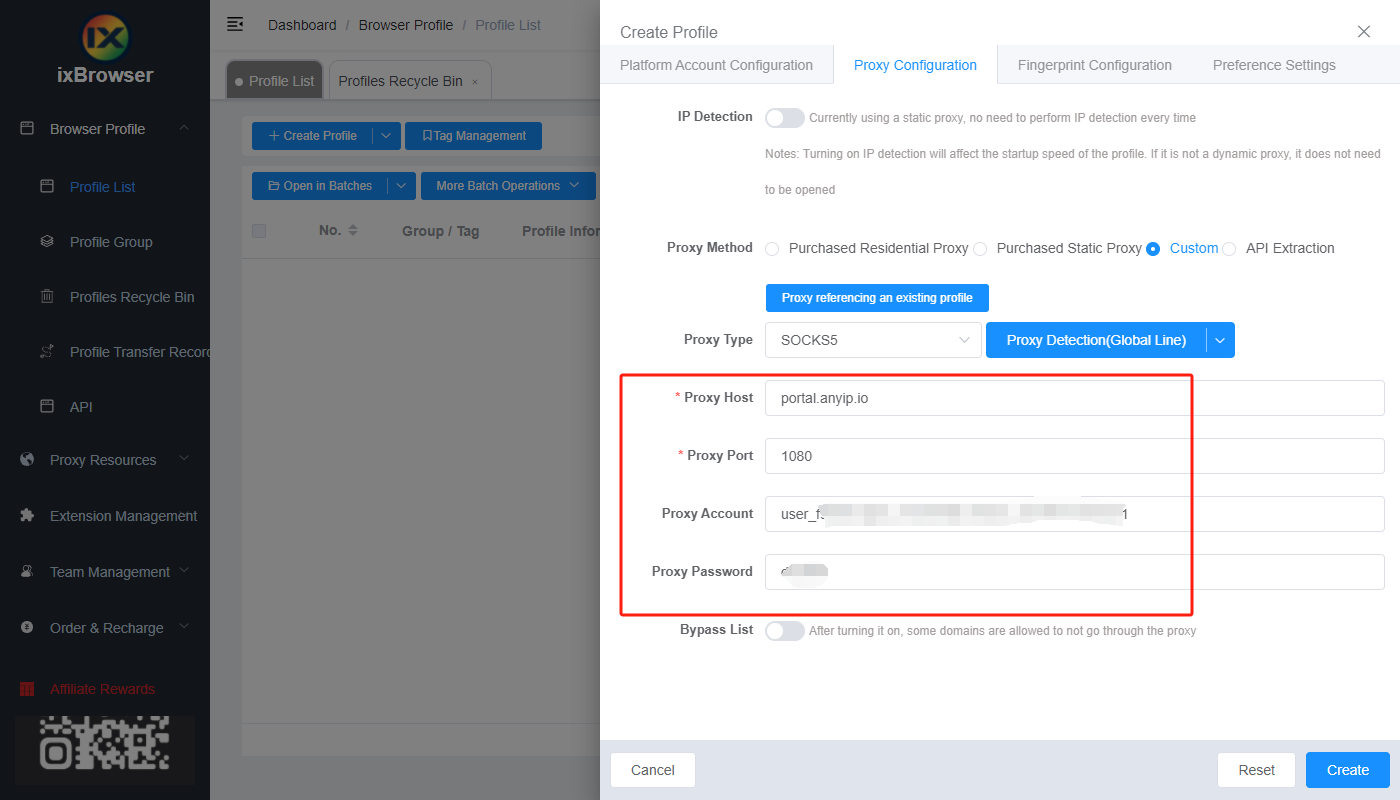
Proxy kimlik bilgilerini AnyIP'den kopyalayın ve ixBrowser'a yapıştırın;
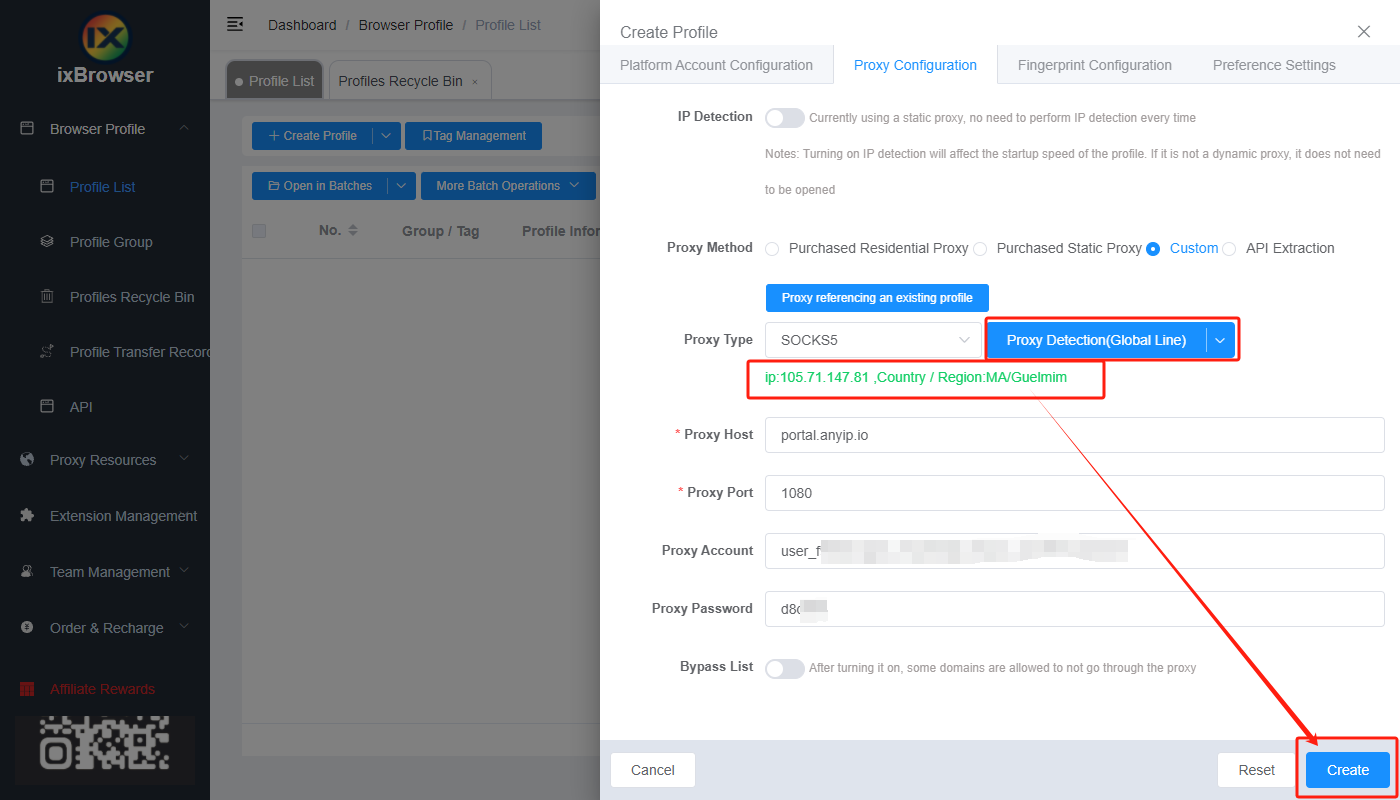
Proxy algılama (proxy detection) düğmesine tıklayın; test geçildiğinde, profil oluşturma işlemini tamamlamak için "Create" (Oluştur) düğmesine tıklayabilirsiniz (parmak izini değiştirmek isterseniz Parmak İzi Yapılandırma sayfasına giderek değişiklik yapabilirsiniz);
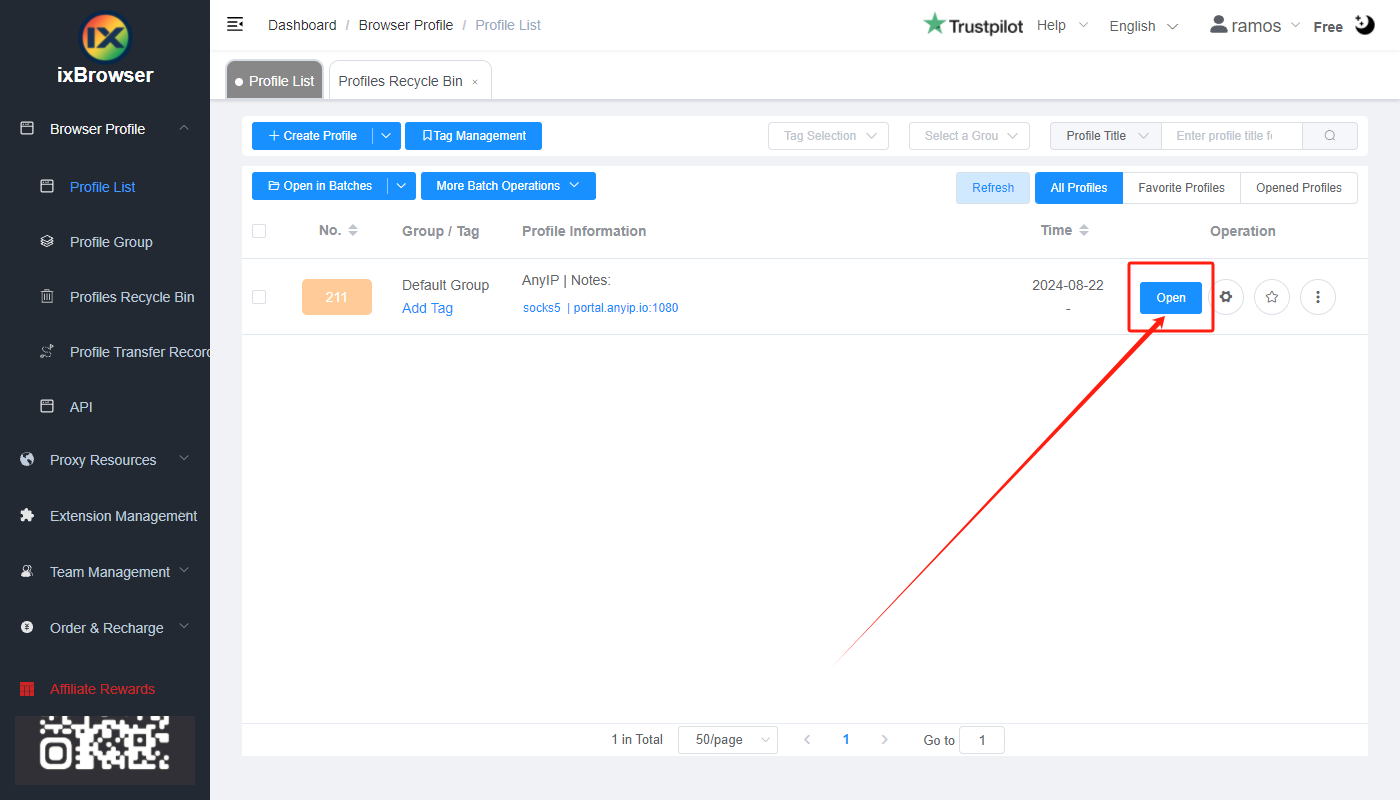
Adım 5: Proxy listesinde yeni oluşturduğunuz profili bulun, "Open" (Aç) düğmesine tıklayın ve kullanmaya başlayın!
AnyIP, çeşitli ikna edici nedenlerle 2024'ün en iyi proxy hizmetlerinden biri olarak öne çıkıyor. Bu çok yönlü çözüm, hem uygun maliyetli hem de sağlamdır ve 30 milyondan fazla IP içeren küresel bir ağa erişim sunar. HTTP/SOCKS5 protokollerini destekler, tüm yazılımlarla sorunsuz bir şekilde entegre olur ve %98,6'lık etkileyici bir istek başarı oranına sahiptir.
AnyIP, dünya çapında mevcut olan mobil ve konut (residential) proxyleri de dahil olmak üzere müşterilerine premium proxy seçenekleri sunma konusunda uzmanlaşmıştır. Bu proxyler, veri kazımadan diğer çevrimiçi görevlere kadar geniş bir faaliyet yelpazesine hitap eder. Kapsamlı sektör deneyimiyle AnyIP, müşterilerinin özel ihtiyaçlarına göre uyarlanmış en uygun çözümleri almalarını sağlayarak olağanüstü hizmet sunar.
Aynı zamanda AnyIP; Telegram, Instagram, Amazon, mobil cihazlar ve sneaker botları için olanlar da dahil olmak üzere geniş bir proxy yelpazesi sunar. Bu seçenekler, tarama deneyiminizi geliştirmek ve güvenli hale getirmek için tasarlanmıştır.
Daha fazla ayrıntı öğrenmek istiyorsanız lütfen AnyIP adresini kontrol edin.
AnyIP, ixBrowser ile nasıl kurulur?
Adım 1: Bir hesap oluşturun, ixBrowser'ı indirin ve giriş yapın;
Adım 2: "Create Profile" (Profil Oluştur) seçeneğine tıklayın, platformu ve grubu seçin, profil başlığını girin ve "Next Step" (Sonraki Adım) düğmesine tıklayın;
Adım 3: Proxy'yi yapılandırmadan önce, proxy bilgilerini almak için AnyIP paneline gitmemiz gerekiyor;
AnyIP panel sayfasında, sol navigasyon çubuğundaki "Proxies" (Proxyler) düğmesine tıklayabiliriz;
"Use" (Kullan) seçeneğine tıklayın; açılan sayfada proxy bilgilerini alabilir, ayrıca Ağ türü, Oturum türü, Oturum adı vb. gibi ayarları istediğiniz gibi yapabilirsiniz.
Adım 4: Şimdi ixBrowser'a geri dönün, Proxy Yapılandırma (Proxy Configuration) sayfasında proxy yöntemini "Custom" (Özel) olarak seçin ve proxy türünü Socks5 olarak belirleyin (AnyIP'de hangi bağlantı türünü seçtiğinize bağlı olarak HTTP veya SSL de seçebilirsiniz);
Proxy kimlik bilgilerini AnyIP'den kopyalayın ve ixBrowser'a yapıştırın;
Proxy algılama (proxy detection) düğmesine tıklayın; test geçildiğinde, profil oluşturma işlemini tamamlamak için "Create" (Oluştur) düğmesine tıklayabilirsiniz (parmak izini değiştirmek isterseniz Parmak İzi Yapılandırma sayfasına giderek değişiklik yapabilirsiniz);
Adım 5: Proxy listesinde yeni oluşturduğunuz profili bulun, "Open" (Aç) düğmesine tıklayın ve kullanmaya başlayın!